
Stripe-Zahlungslink erstellen: Vermeide diese Fehler
Zahlungen über Stripe einzusammeln, ist schnell erledigt. Für die Buchhaltung reicht der Zahlungseingang aber nicht aus. Erfahre, welche Optionen du aktivieren solltest, damit deine Buchhaltung die Zahlungen sauber verarbeiten kann.

Stripe-Zahlungslinks (Payment Links) sind ein großartiger Weg, Zahlungen schnell und einfach über Stripe einzusammeln. Mit nur wenigen Klicks erhältst du deinen eigenen Zahlungslink, der sich die Stripe-Zahlungsinfrastruktur zunutze macht und weltweit über viele gängige Zahlungsmethoden Geld von Kund:innen einsammeln kann.
Zahlreiche Onboardings haben uns bei Fizard gezeigt, welche Fehler bei Zahlungslinks immer wieder gemacht werden, vor allem mit Blick auf die Buchhaltung mit DATEV im Hintergrund. Dieser Artikel hilft dir, diese Fehler zu vermeiden.
Worst Practice
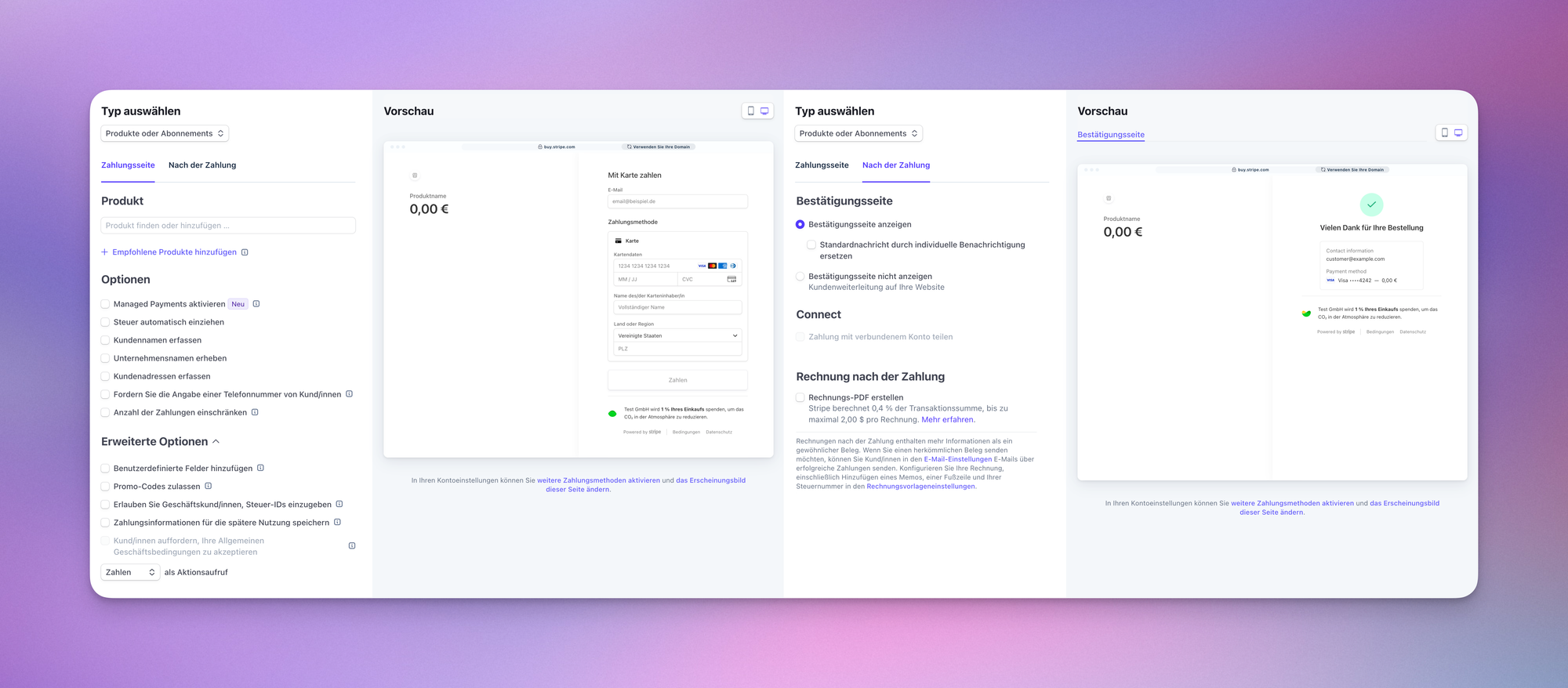
Herzlich willkommen im Wilden Westen der Zahlungslinks. Wie du im Screenshot oben siehst, wurden keinerlei Optionen aktiviert. Das Ergebnis sind rohe Zahlungslinks, in denen im Wesentlichen nur die Zahlungsmethode abgefragt wird.
Wenn dein einziges Ziel ist, Geld einzusammeln, kommst du damit definitiv ans Ziel. Für die Buchhaltung ist dieses Setup aber ein Problem.
Stripe weiß in diesem Fall: Die Zahlung war erfolgreich. Deine Buchhaltung muss aber andere Fragen sauber beantworten können: Wer hat wo gekauft? Fällt Umsatzsteuer an und wenn ja, welche? Wo ist der Rechnungsbeleg? Und gegen welche Rechnung wird die Zahlung ausgeglichen?
Der entscheidende Punkt ist: In der Buchhaltung sind Rechnung und Zahlung zwei verschiedene Dinge. Der Zahlungslink in dieser Form sorgt zwar dafür, dass Geld eingeht. Eine saubere Ausgangsrechnung entsteht dadurch aber nicht automatisch. Genau damit kannst du deine Buchhaltung so richtig zur Verzweiflung bringen.
Offene-Posten-Buchhaltung
Um zu verstehen, warum dieses Setup einer deutschen Buchhaltung nicht gerecht wird, hilft ein kurzer Blick auf die sogenannte Offene-Posten-Buchhaltung, die in Deutschland üblicherweise zum Einsatz kommt.
Die Buchung einer Ausgangsrechnung erfolgt üblicherweise in zwei Schritten:
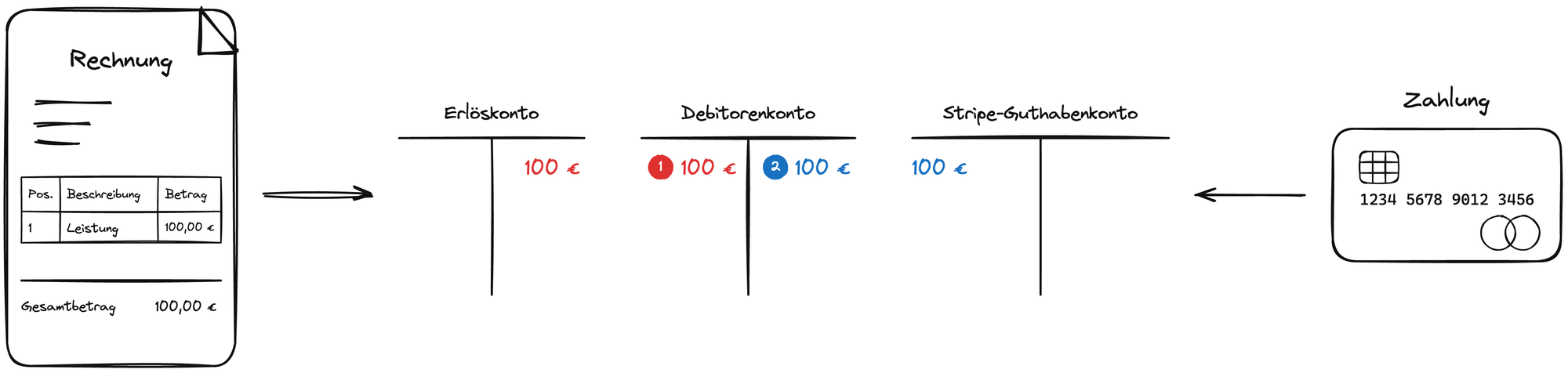
- Zunächst wird die Rechnung auf der Soll-Seite auf ein sogenanntes Debitorenkonto, also das Konto des jeweiligen Kunden bzw. Geschäftspartners, gegen ein passendes Erlöskonto gebucht (siehe (1) im Schaubild). Auf dem Debitorenkonto steht nun im Soll eine offene Forderung gegenüber diesem Geschäftspartner.
- Sobald die Zahlung auf dem Stripe-Guthabenkonto eingeht, kann diese Zahlung auf der Haben-Seite des Debitorenkontos ausgebucht werden (siehe (2) im Schaubild). Die Forderung ist nun ausgeglichen. Unterm Strich, also im Saldo, steht auf dem Debitorenkonto wieder null.
Mit diesem Verständnis können wir nun zum ursprünglichen Thema zurückkehren. In unserer Worst Practice haben wir nicht nur viele relevante Informationen nicht abgefragt oder eingestellt, sondern durch den fehlenden Haken bei „Rechnungs-PDF erstellen“ auch die Buchhaltung fehlerhaft gemacht. Denn Schritt 1 würde mit diesem Setup nicht sauber stattfinden. Lediglich die Zahlung würde gebucht werden.
Das bedeutet: In der Buchhaltung kommt zwar eine Zahlung an, aber es fehlt die dazugehörige Ausgangsrechnung. In der Offene-Posten-Buchhaltung kann dann passieren, dass nur die Zahlung auf dem Debitorenkonto landet. Im Endeffekt weist die Buchhaltung dadurch Kundenguthaben bzw. „negative“ Debitorensalden aus, obwohl eigentlich Umsätze und die dazugehörige Umsatzsteuer über eine Ausgangsrechnung hätten erfasst werden müssen.
Wenn in der Buchhaltung immer erst bei Zahlungseingang gebucht wird und vorher keine Ausgangsrechnung vorliegt, kann die Umsatzsteuer deshalb unter Umständen zu spät gemeldet und abgeführt werden. Auch deshalb reicht die Zahlung allein nicht aus.
Um genau das zu verhindern, erfährst du nun, wie es richtig geht.
Best Practice
Wir unterteilen die Einrichtung der Zahlungslinks in die zwei Reiter „Zahlungsseite“ und „Nach der Zahlung“.
Zahlungsseite
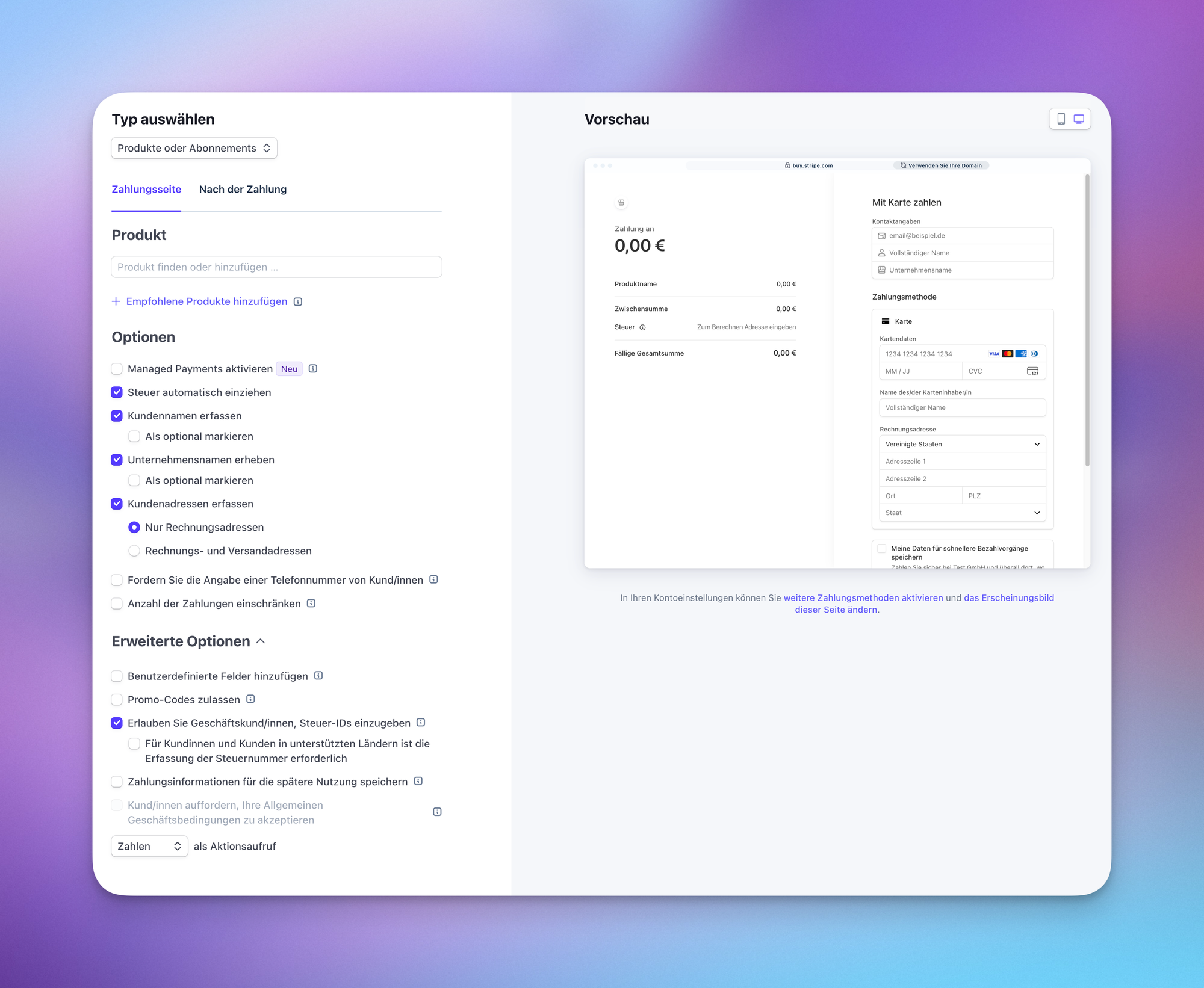
Bei der Zahlungsseite hängen die richtigen Optionen davon ab, ob du an Privatkund:innen, Geschäftskund:innen oder an beide Gruppen verkaufst.
| Option | Nur B2C | Nur B2B | B2C & B2B | Erläuterung |
|---|---|---|---|---|
| Steuer automatisch einziehen | ✓ | ✓ | ✓ | Berechnet die Steuer auf Basis der Kundendaten, insbesondere Land und Rechnungsadresse. Wenn du diese Option nicht aktivierst, musst du selbst sicherstellen, dass die steuerlichen Sachverhalte richtig abgebildet werden. |
| Kundennamen erfassen | ✓ | – | ✓ | Notwendig für Rechnungen an Privatkund:innen. |
| Unternehmensnamen erheben | – | ✓ | ✓ | Notwendig für Rechnungen an Geschäftskund:innen. |
| Kundenadressen erfassen | ✓ | ✓ | ✓ | Notwendig für Rechnungsstellung und steuerliche Einordnung. |
| Erlauben Sie Geschäftskund/innen, Steuer-IDs einzugeben | – | ✓ | ✓ | Wichtig für B2B-Verkäufe, insbesondere wenn du EU-B2B- oder Reverse-Charge-Fälle hast. |
Die Tabelle zeigt, welche Optionen du je nach Kundentyp standardmäßig aktivieren solltest. Wenn du bewusst weniger Daten abfragen möchtest, beachte den folgenden Hinweis zur Kleinbetragsrechnung.
Bei Rechnungen bis 250 Euro brutto kann nach deutschem Umsatzsteuerrecht eine sogenannte Kleinbetragsrechnung (§ 33 UStDV) ausreichen. Dann sind Kundenname bzw. Unternehmensname und Kundenadresse für die Rechnung grundsätzlich nicht erforderlich.
Das gilt aber nicht für alle Verkäufe. Es kommt darauf an, was du verkaufst und wohin du verkaufst. Besonders bei Verkäufen ins Ausland können zusätzliche Anforderungen entstehen, zum Beispiel bei EU-Warenversand bzw. Fernverkäufen (§ 3c UStG), B2B-Reverse-Charge-Fällen (§ 13b UStG), innergemeinschaftlichen Lieferungen (§ 6a UStG) oder Regeln im Kundenland.
Wenn du bei Verkäufen möglichst wenige Daten abfragen möchtest, solltest du deinen konkreten Fall prüfen lassen. Wenn du Stripe einfach, robust und ohne Einzelfallprüfung einrichten möchtest, nutze standardmäßig die empfohlenen Optionen.
Nach der Zahlung
| Option | Erläuterung |
|---|---|
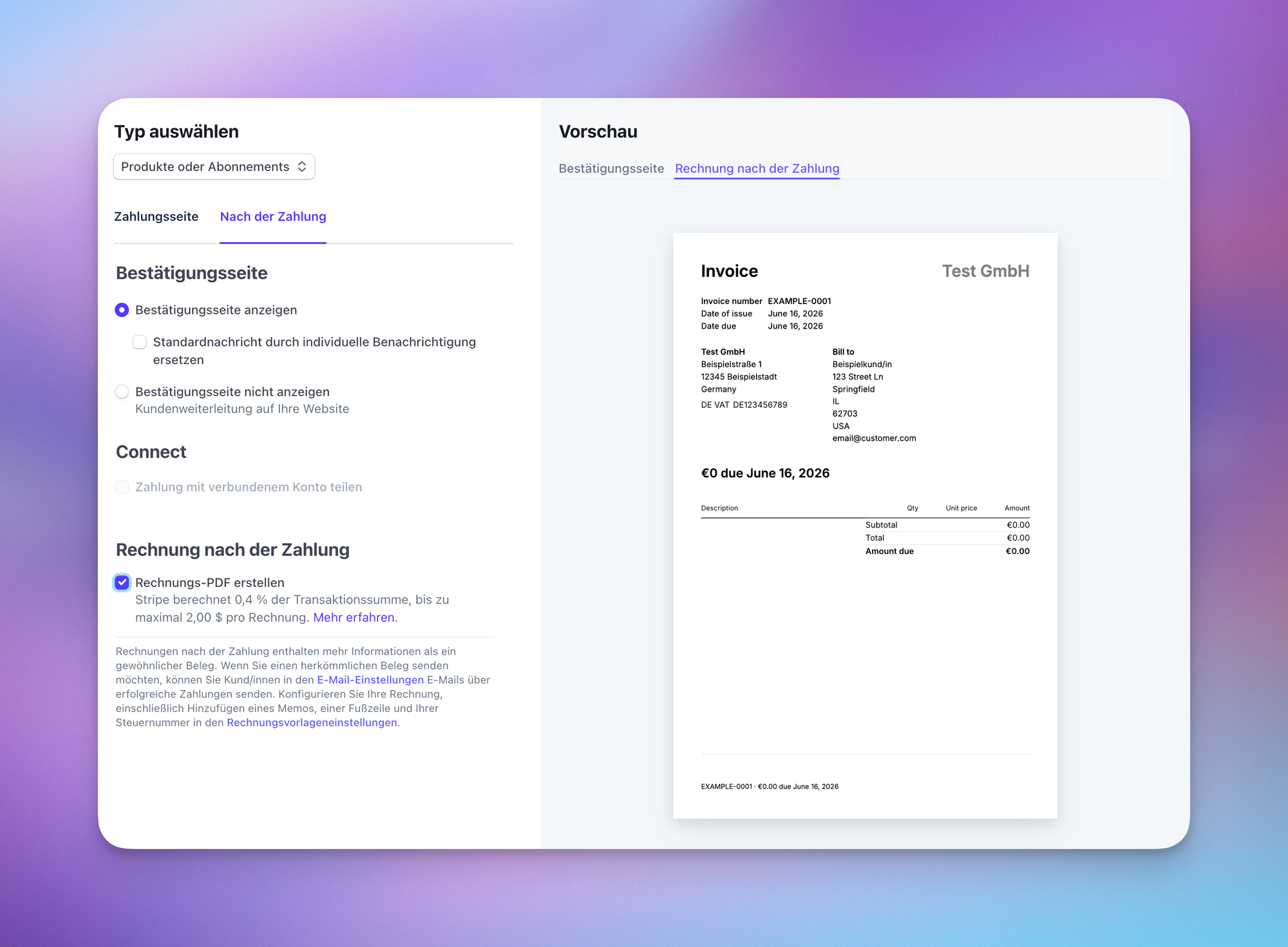
| Rechnungs-PDF erstellen | Unbedingt aktivieren. Sonst entsteht genau das oben erläuterte Problem: Die Ausgangsrechnung fehlt und der erste Schritt der Offene-Posten-Buchhaltung findet nicht sauber statt. |
Die meisten Fehler, die wir beobachten, passieren mit deaktivierter automatischer Steuerberechnung und zu wenig steuerlicher Sachkenntnis bei der Einrichtung. Wenn du dieses Feature nicht nutzt, musst du pro Verkauf sicherstellen, dass die Steuern je nach Land und Sachverhalt richtig ausgewiesen werden.
Fazit
Stripe-Zahlungslinks sind schnell erstellt. Genau deshalb werden die wichtigsten Haken leicht vergessen.
Achte beim Erstellen deiner Zahlungslinks unbedingt darauf, die Optionen zu aktivieren, die für deinen Kundentyp benötigt werden. So geht nicht nur das Geld über Stripe ein, sondern auch die notwendigen Daten landen sauber in der Buchhaltung und später in DATEV. Korrekturen und Nacharbeiten führen nicht nur zu mehr Rückfragen, sondern üblicherweise auch zu höheren Kosten.
Weitere relevante Artikel, die dich interessieren könnten:
 Team Fizard
Noch Fragen?
Melde dich gerne per E-Mail an stripe@fizard.com
Automatisiere deine Buchhaltung durch eine direkte Schnittstelle von Stripe zu DATEV. Spare Zeit und Geld.